所有分类
  • 所有分类
  • 未分类

软路由使用教程/脚本使用/常识科普/常见问题-详细图文解读

软路由使用教程 | 多wifi教程 | 脚本使用/常识科普/常见问题-详细图文解读

后台地址:172.16.253.253   账号为admin,密码为空, WiFi密码8个8

1.进后台 ,2.填ip,3.连wifi      就可以了

步骤就几步,没什么难的

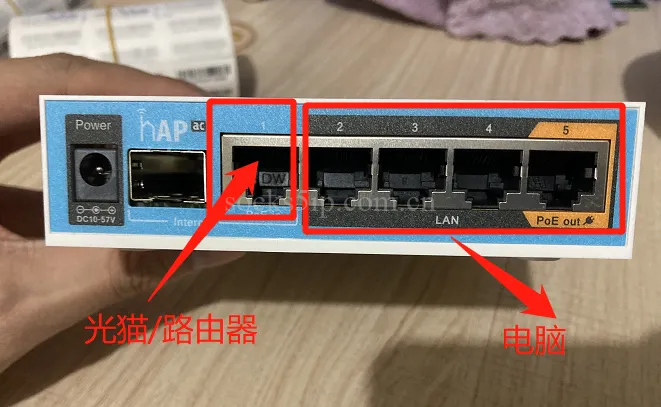
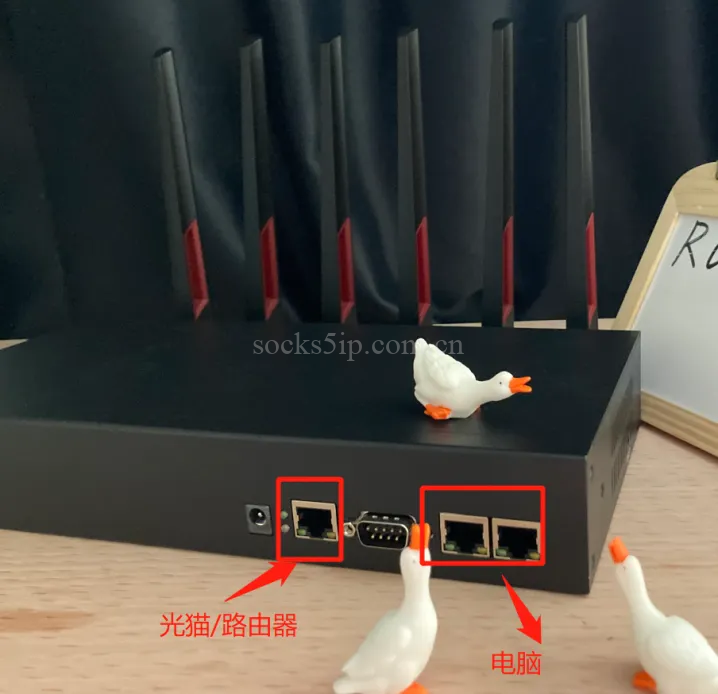
1.如何插网线
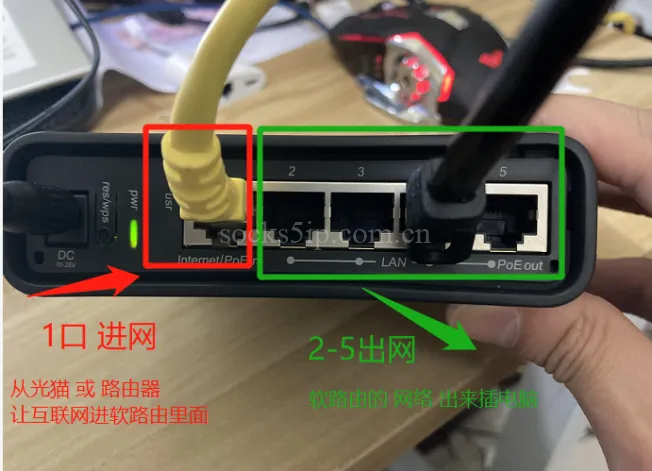
软路由使用教程/脚本使用/常识科普/常见问题-详细图文解读插图

软路由使用教程/脚本使用/常识科普/常见问题-详细图文解读插图1

软路由使用教程/脚本使用/常识科普/常见问题-详细图文解读插图2

2.后台登录

电脑插在软路由后面,或 连接软路由的wifi

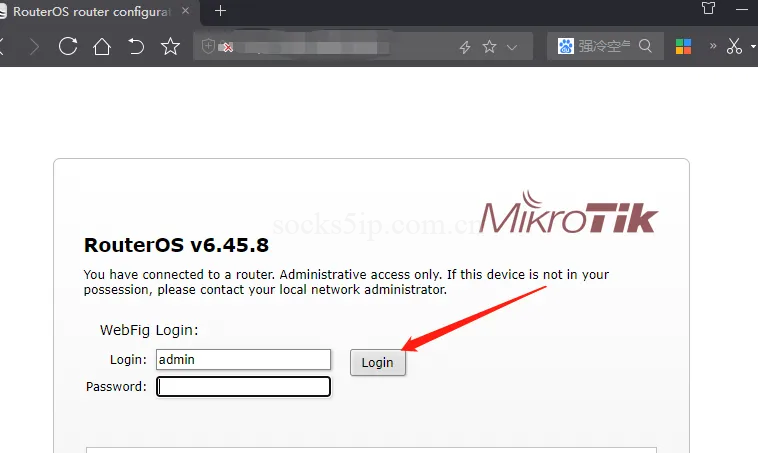
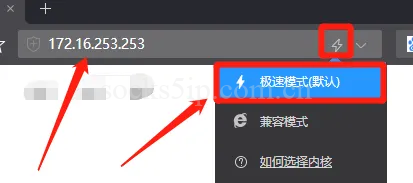
打开浏览器输入后台地址(具体后台地址以软路由外壳上的贴纸为准) 浏览器选急速模式
软路由使用教程/脚本使用/常识科普/常见问题-详细图文解读插图3

进后台出现这个,不是进不了后台

是已经进到后台了,浏览器模式不支持,所以要换极速模式

软路由使用教程/脚本使用/常识科普/常见问题-详细图文解读插图4

输入账号密码进去后台,没密码的用填

软路由使用教程/脚本使用/常识科普/常见问题-详细图文解读插图5

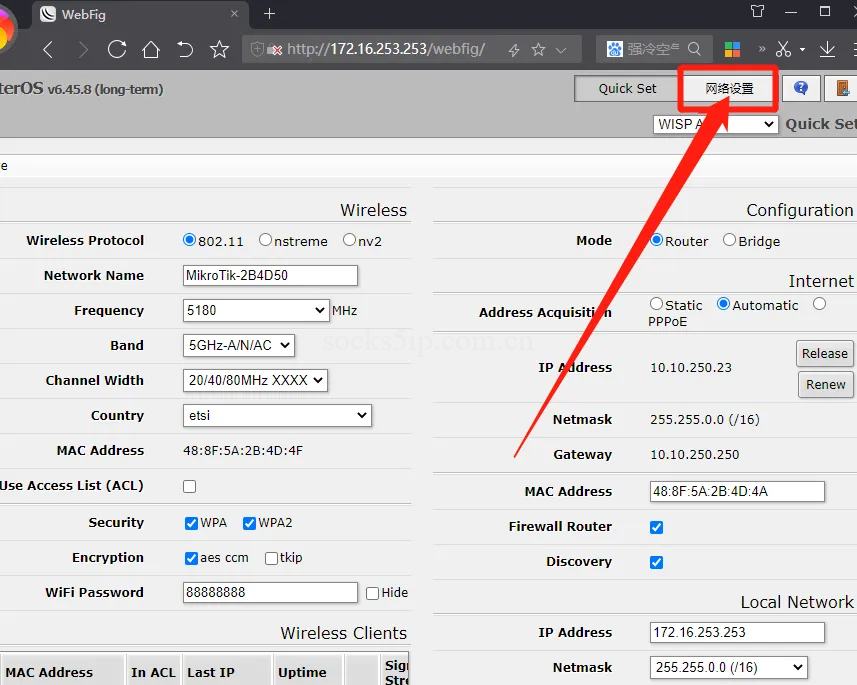
进来之后 , 第一个界面,一般情况下,不要动。 点右上角

软路由使用教程/脚本使用/常识科普/常见问题-详细图文解读插图6

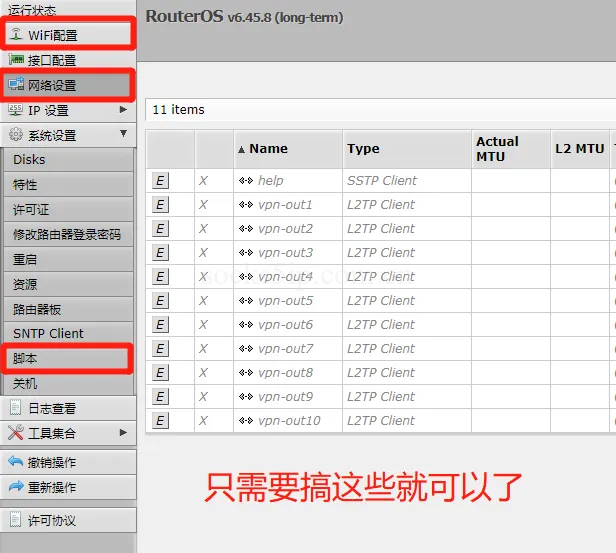
进来之后,你只需要设置 (vpn设置. wifi设置.  系统设置—脚本) 这3个地方

其他不要去动,你看其他的没有问题,但不懂不要去动
软路由使用教程/脚本使用/常识科普/常见问题-详细图文解读插图7

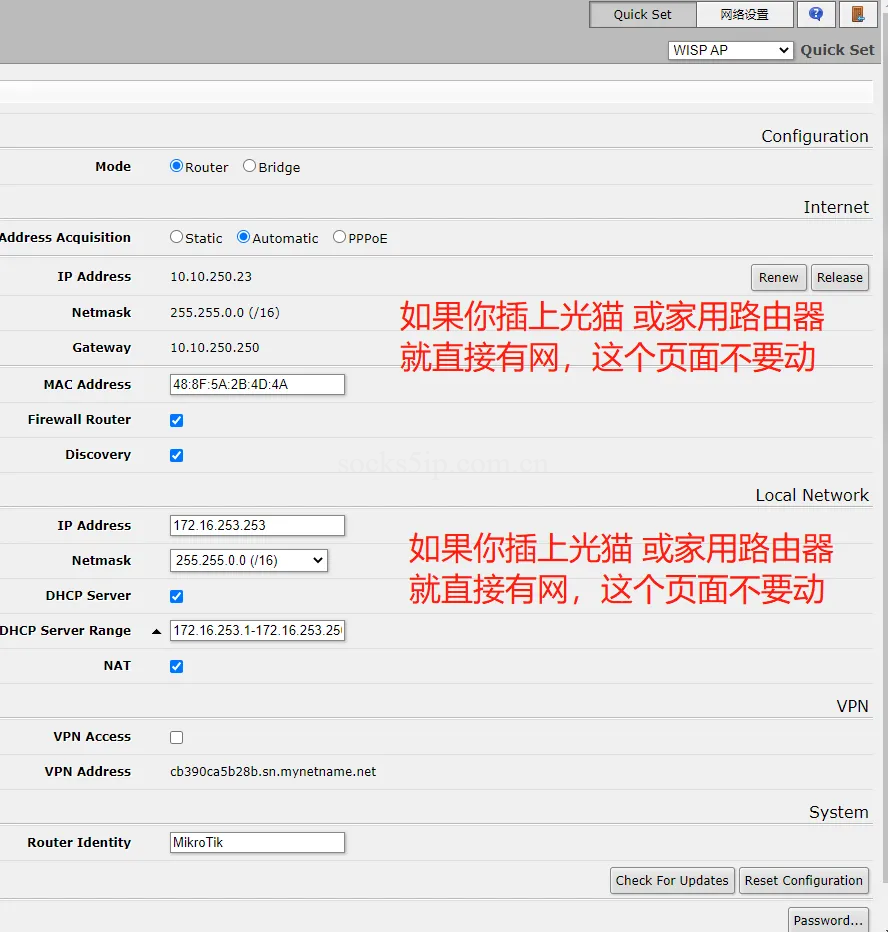
3.软路由插了家用路由器或光猫

如果软路由插了家用路由器或光猫,直接有网。

那就直接操作其他的
软路由使用教程/脚本使用/常识科普/常见问题-详细图文解读插图8

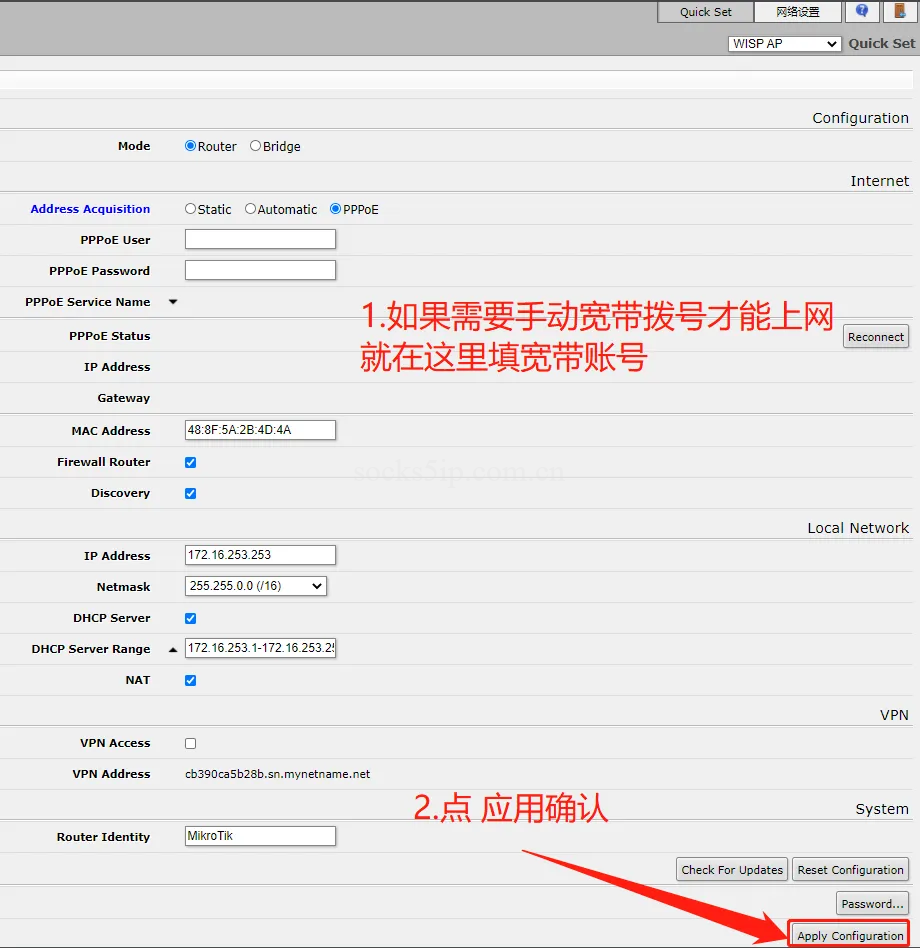
如果软路由插了光猫,

如果你的电脑插光猫需要手动宽带拨号才能上网的,则需在软路由里拨宽带账号
软路由使用教程/脚本使用/常识科普/常见问题-详细图文解读插图9

4.VPN设置

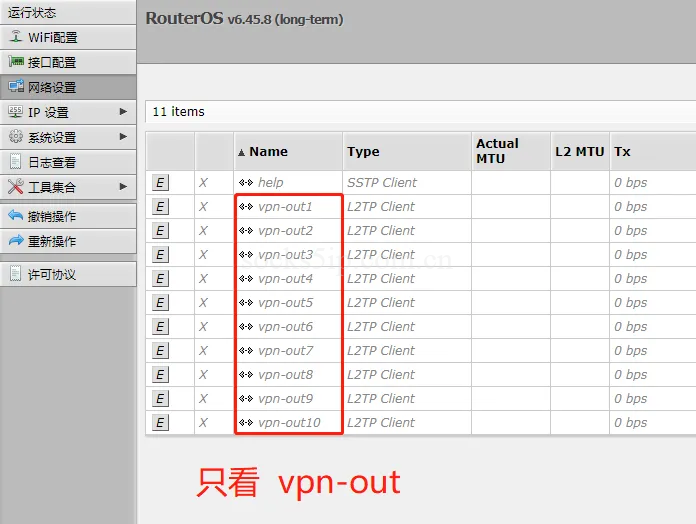
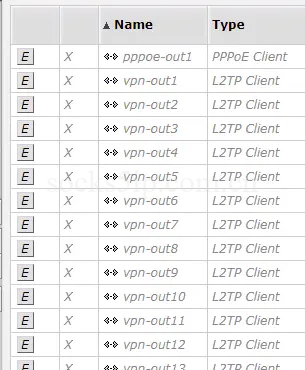
只看name 是 vpn-out 就好了

软路由使用教程/脚本使用/常识科普/常见问题-详细图文解读插图10

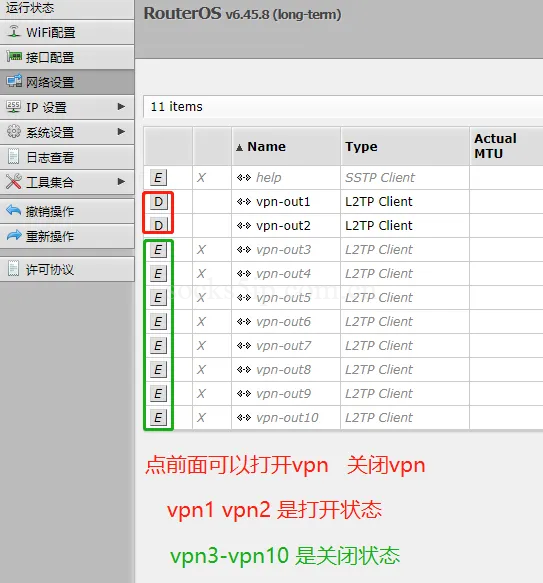
软路由使用教程/脚本使用/常识科普/常见问题-详细图文解读插图11

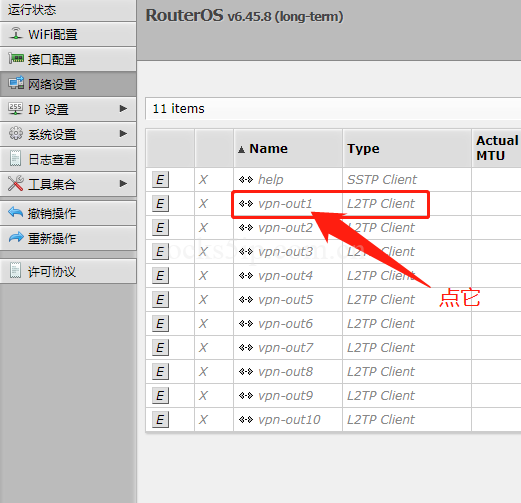
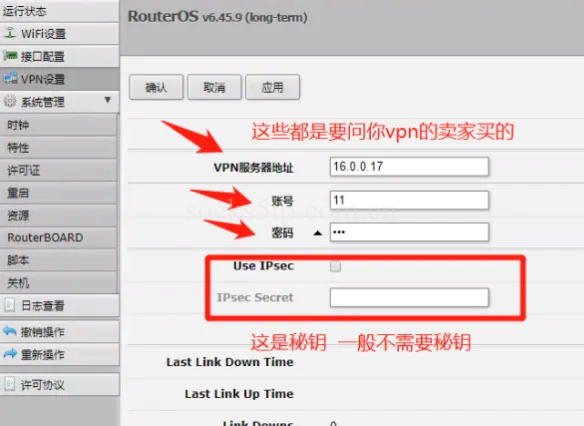
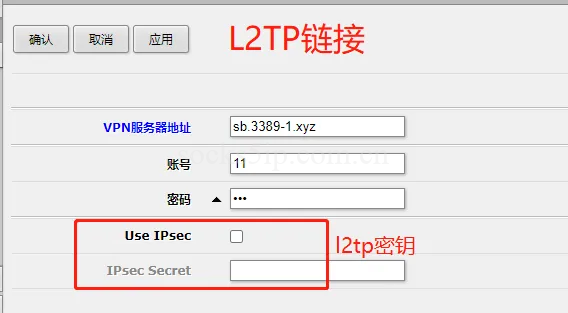
然后点vpn-out进来,输入你的vpn

软路由使用教程/脚本使用/常识科普/常见问题-详细图文解读插图12

L2TP 密钥可以填写888888

软路由使用教程/脚本使用/常识科普/常见问题-详细图文解读插图13

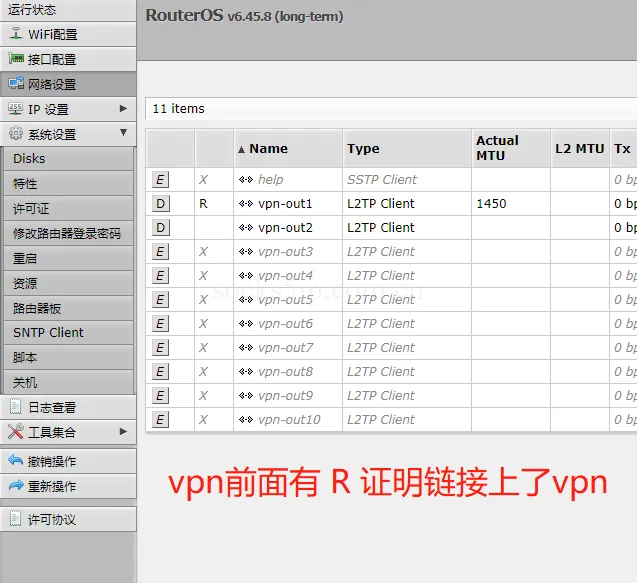
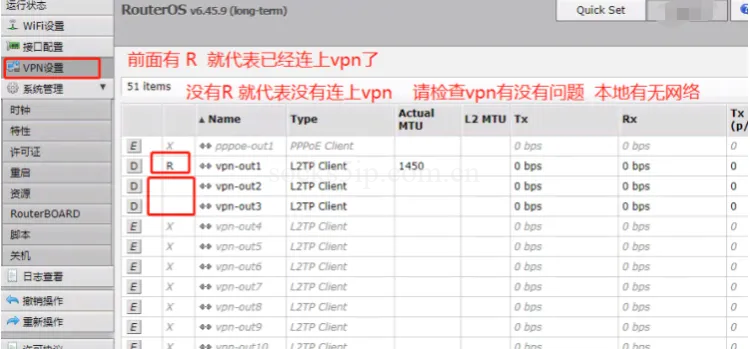
填完之后,打开vpn 前面有 R 就说明软路由已经连上了vpn

软路由使用教程/脚本使用/常识科普/常见问题-详细图文解读插图14

软路由使用教程/脚本使用/常识科普/常见问题-详细图文解读插图15

VPN设置好了,vpn连上了 ,接下来就是连Wifi

5.wifi设置

软路由使用教程/脚本使用/常识科普/常见问题-详细图文解读插图16

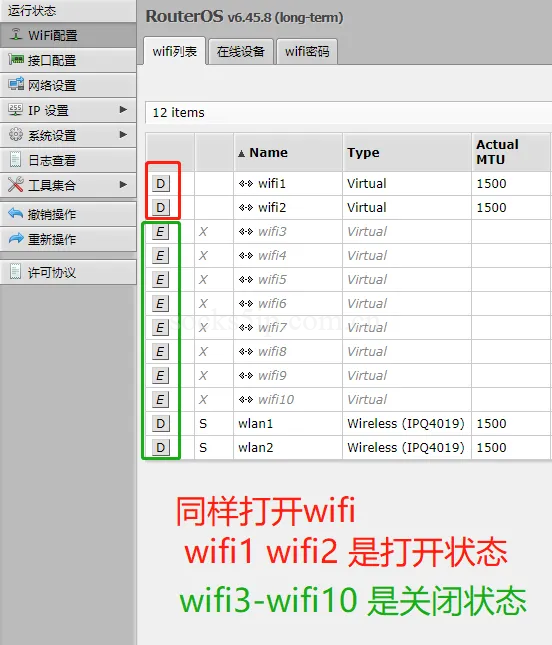
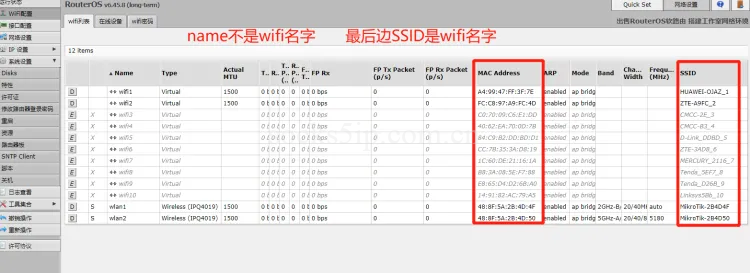
要来打开wifi. 然后去连接对应的wifi就可以了

(首先要确定已经连上了vpn,你的这些wifi才会有网) 就是看vpn前面的 R

wifi的名字 就是ssid,在最右边 (可以把用不到的往左边拉)
软路由使用教程/脚本使用/常识科普/常见问题-详细图文解读插图17

软路由使用教程/脚本使用/常识科普/常见问题-详细图文解读插图18

软路由使用教程/脚本使用/常识科普/常见问题-详细图文解读插图19

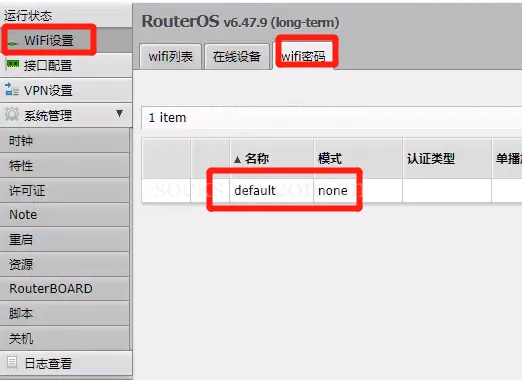
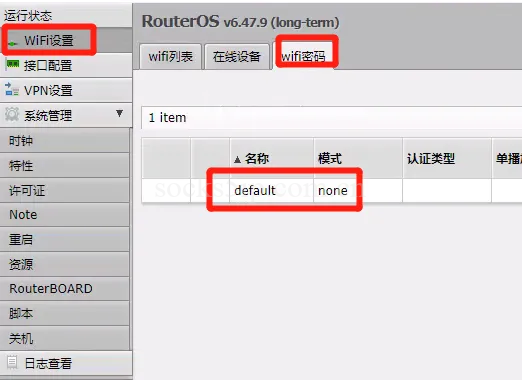
6.wifi密码怎么改?

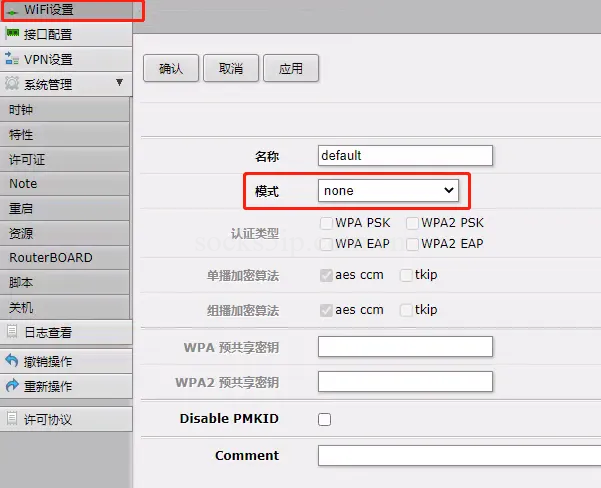
1.如何取消wifi密码?

软路由使用教程/脚本使用/常识科普/常见问题-详细图文解读插图20

软路由使用教程/脚本使用/常识科普/常见问题-详细图文解读插图21

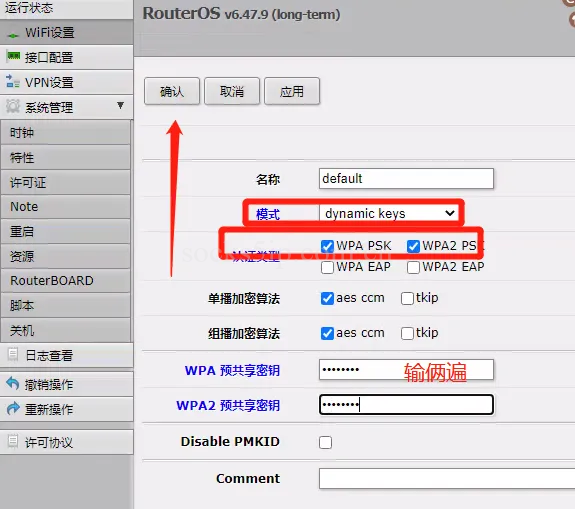
2.如何设置wifi密码

软路由使用教程/脚本使用/常识科普/常见问题-详细图文解读插图22

软路由使用教程/脚本使用/常识科普/常见问题-详细图文解读插图23

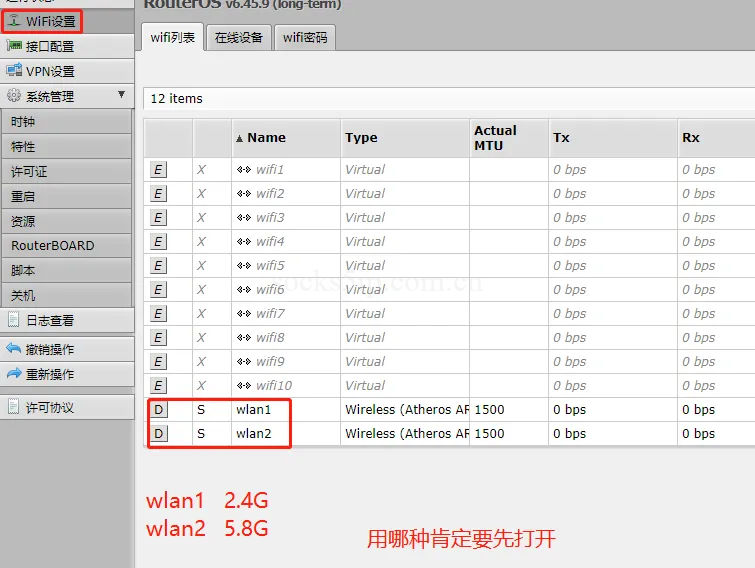
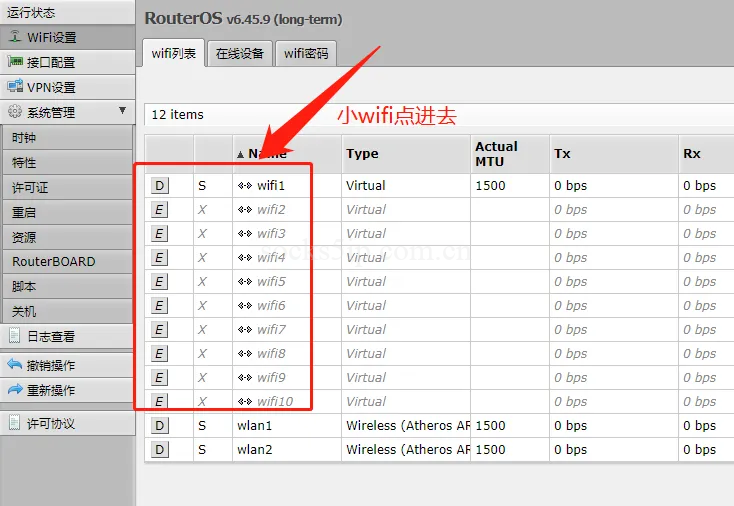
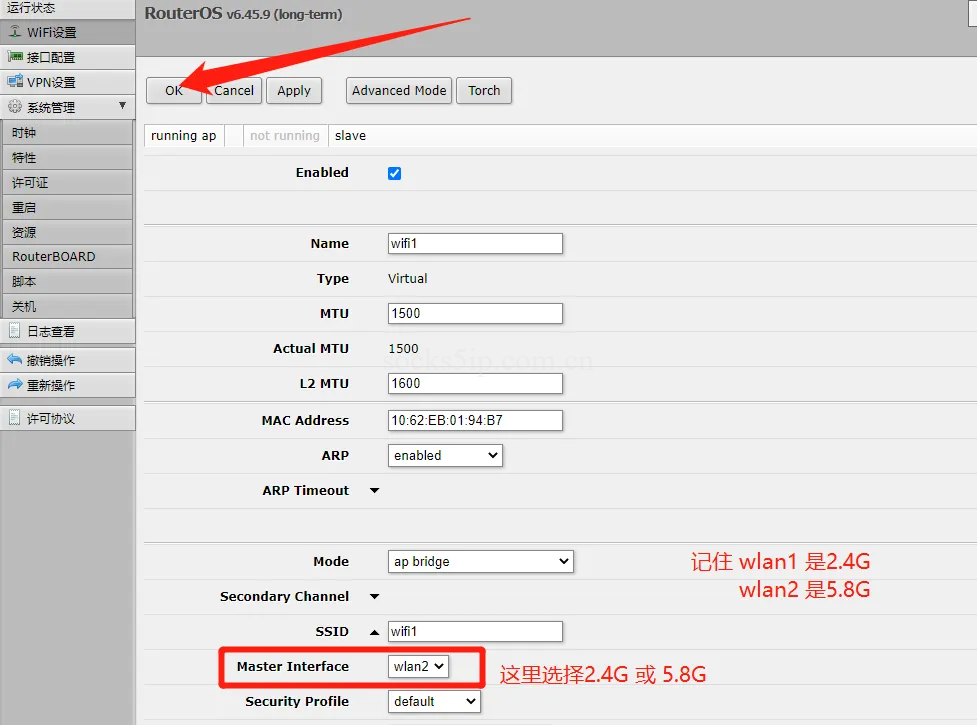
5.  2.4G 5.8G wifi切换

软路由使用教程/脚本使用/常识科普/常见问题-详细图文解读插图24

软路由使用教程/脚本使用/常识科普/常见问题-详细图文解读插图25

软路由使用教程/脚本使用/常识科普/常见问题-详细图文解读插图26

6.脚本使用

软路由使用教程/脚本使用/常识科普/常见问题-详细图文解读插图27

软路由使用教程/脚本使用/常识科普/常见问题-详细图文解读插图28

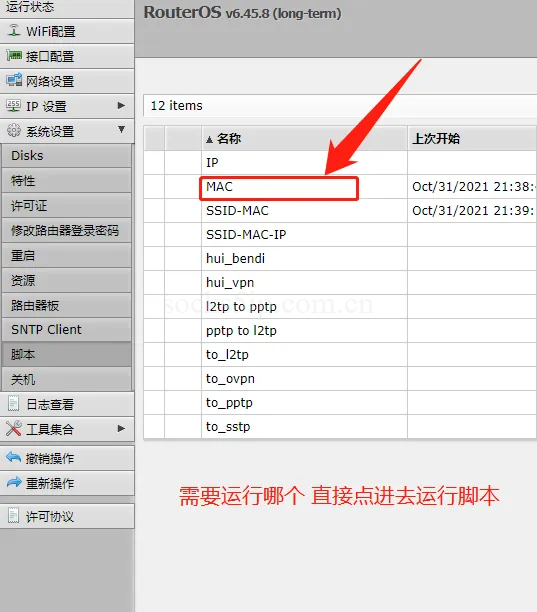
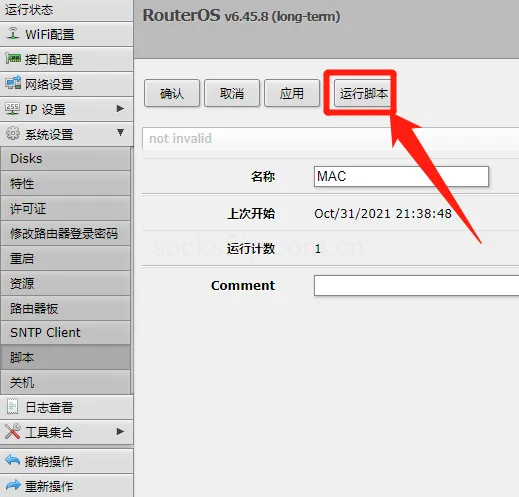
点进去 运行脚本 即可

软路由使用教程/脚本使用/常识科普/常见问题-详细图文解读插图29

7.脚本解读

软路由,最重要的就是脚本这块

软路由使用教程/脚本使用/常识科普/常见问题-详细图文解读插图30

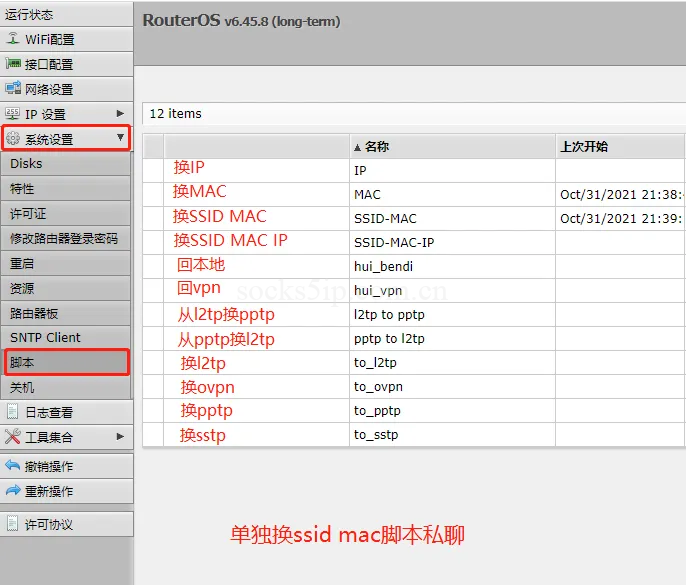
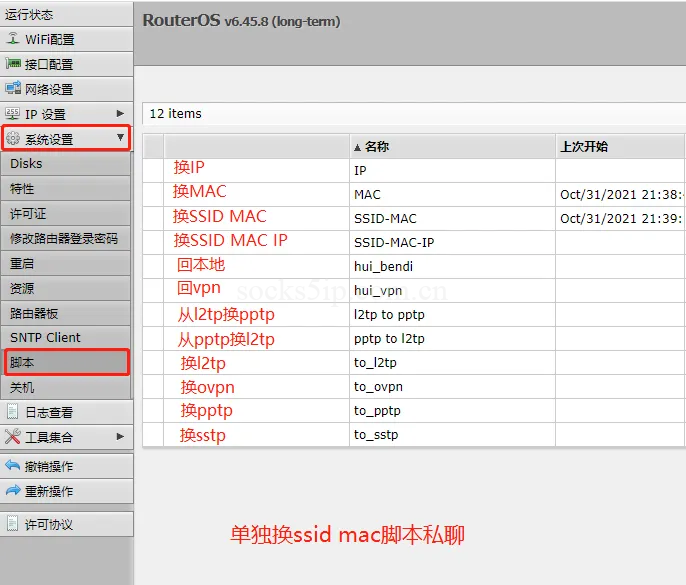
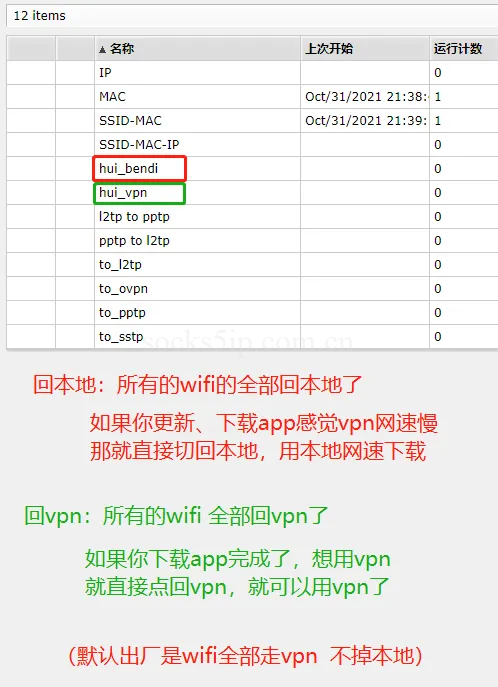
一键批量换Ip: 就是把ip全部换了,当然你要Ip本身支持才能换,你买条静态的Ip肯定换不了

换mac: 就是只换wifi的mac 不换wifi的名字

换mac-ssid: 就是换wifi的mac,和wifi的名字(ssid)

换mac ssid ip: 就是换wifi名字 mac ip

回本地:运行一下 所有的wifi回到本地ip

回vpn:运行一下 所有的wifi回到vpn的ip

L2tp to pptp:从l2tp切到pptp

Pptp to l2tp:从pptp切到l2tp

转l2tp: 切换到l2tp连接模式

转pptp:切换到pptp连接模式

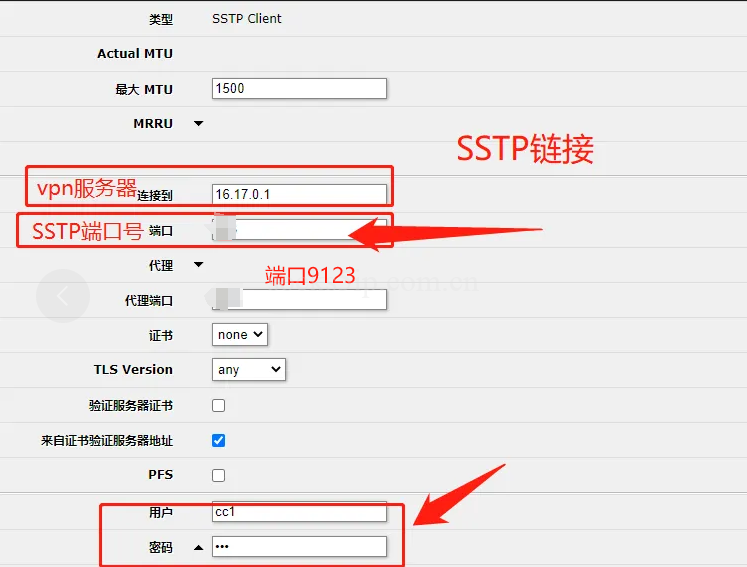
转sstp:切换到sstp连接模式

转ovpn:切换到ovpn链接模式

————–下面这俩个功能搞懂再使用———–
软路由使用教程/脚本使用/常识科普/常见问题-详细图文解读插图31

软路由使用教程/脚本使用/常识科普/常见问题-详细图文解读插图32

8.常识

软路由使用教程/脚本使用/常识科普/常见问题-详细图文解读插图33

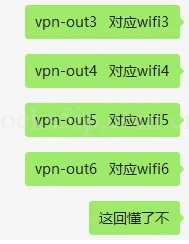
左边 是vpn关闭的状态 右边 1-4 是vpn打开的状态 R 代表连上vpn了

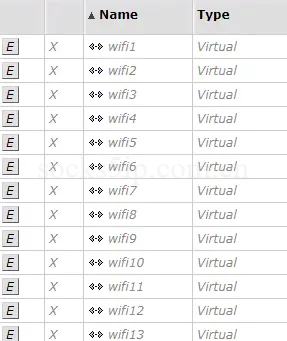
wifi
软路由使用教程/脚本使用/常识科普/常见问题-详细图文解读插图34

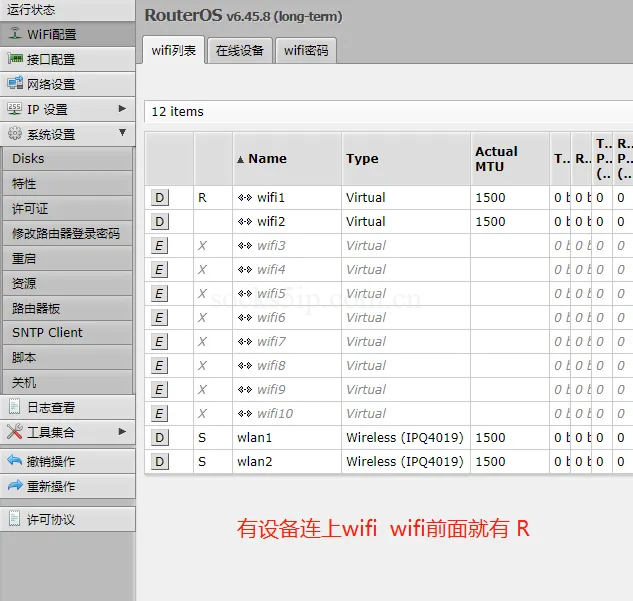
左边 是wifi关闭的状态 右边 1-2是wifi 打开的状态 wifi这里的R代表有设备连上了这个wifi

9.wifi没网了怎么办 VPN连不上怎么办

1.进后台 看vpn设置 vpn有没有连上, vpn没有连上肯定是没网

2.看软路由有没有网 本地都没网 肯定不会有网

3.如果vpn正常,有R ,软路由也有网, 可以换一下vpn的链接方式

4.如果vpn正常,但没R,软路由也有网, 可以换一下vpn的链接方式

5.如果vpn正常,但网速慢, 可以换一下vpn的链接方式

6.找售后远程看下

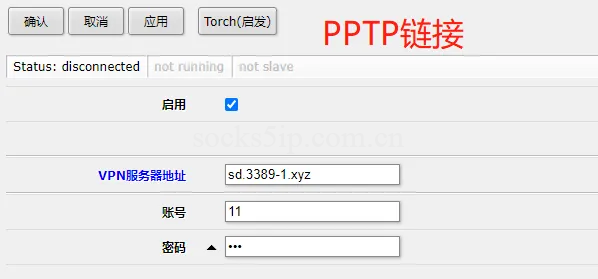
10.PPTP L2TP SSTP  模式填写
软路由使用教程/脚本使用/常识科普/常见问题-详细图文解读插图35

软路由使用教程/脚本使用/常识科普/常见问题-详细图文解读插图36

软路由使用教程/脚本使用/常识科普/常见问题-详细图文解读插图37

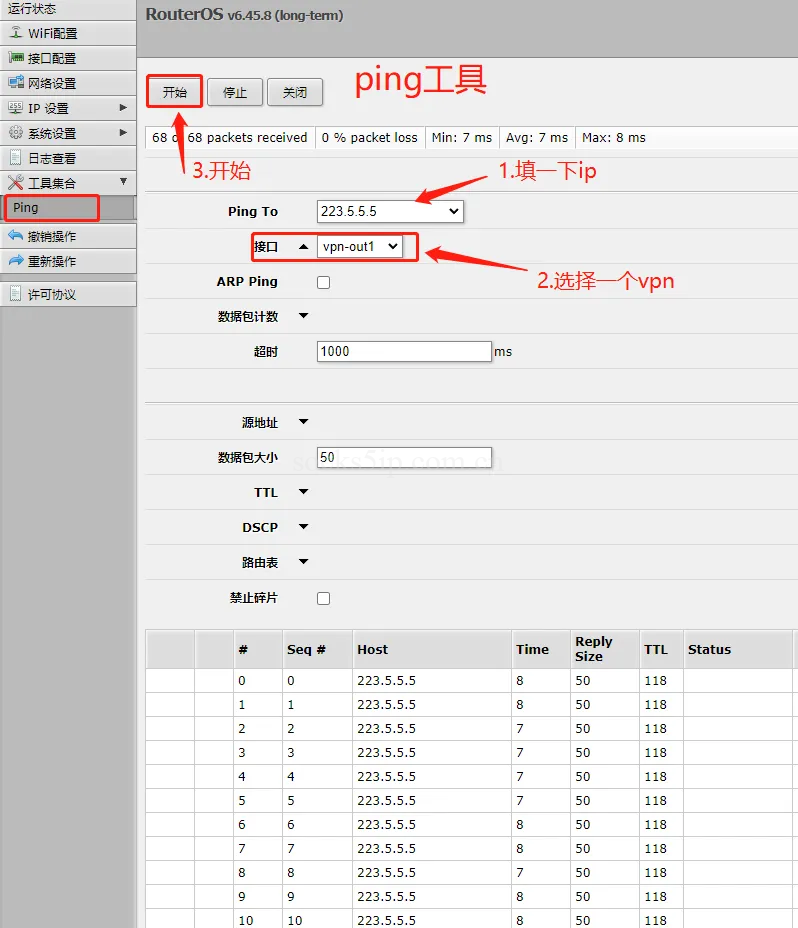
11.一些工具运用

软路由使用教程/脚本使用/常识科普/常见问题-详细图文解读插图38

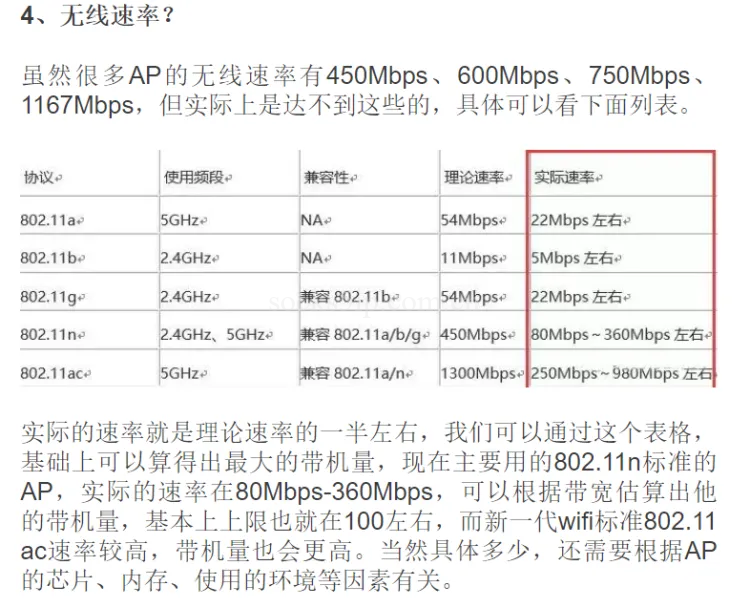
12.wifi速率科普

软路由使用教程/脚本使用/常识科普/常见问题-详细图文解读插图39

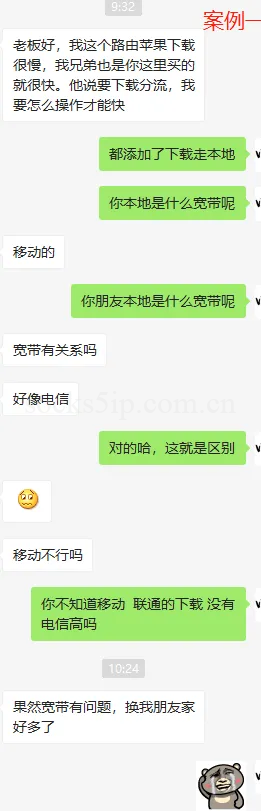
13.本地非电信

你们本地一定要去尽量 拉电信宽带

软路由使用教程/脚本使用/常识科普/常见问题-详细图文解读插图40

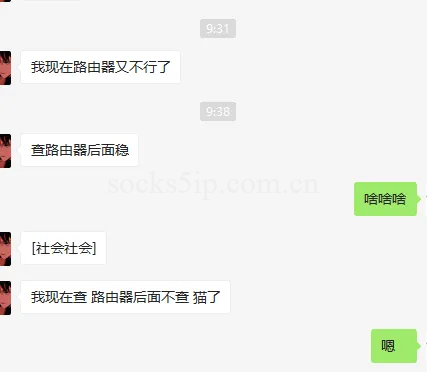
另一个软路由能连上ip,这个掉线厉害或连不上

软路由使用教程/脚本使用/常识科普/常见问题-详细图文解读插图41

客户测 插光猫不稳定 vpn老是掉线连不上 (vpn确实没问题) 换到路由器后面解决了

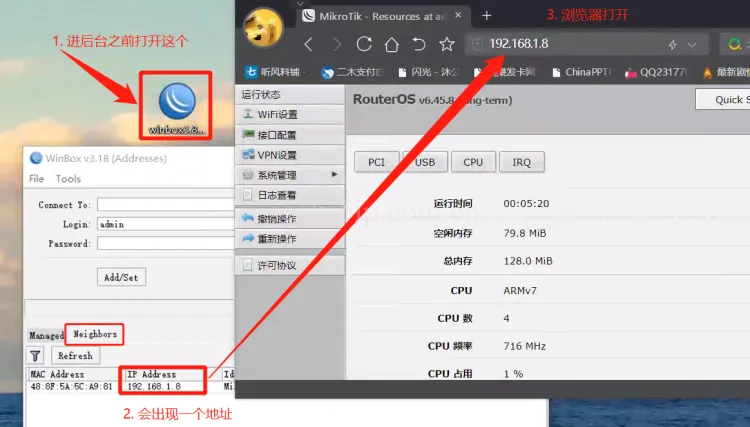
14.进后台的方式

1. 电脑插软路由后面, 用软路由的网关进

2. 电脑和软路由插在同级

(例如:软路由插了 光猫 , 电脑也插光猫 或 软路由插了家用路由器 , 电脑也插家用路由器
软路由使用教程/脚本使用/常识科普/常见问题-详细图文解读插图42


全网低价IP-国内外IP源头渠道(socks5ip.com.cn)

支持无双IP(海外)、奔富IP、天行IP、沧海IP、光子IP、天机IP、优享云IP、鲸云IP、糖果IP等数十个国内外知名IP平台

https://linkdd.cn/socks5ip

自助提货,100%独享,免费测试,支持续费和调换

有任何IP使用问题,或量大谈合作,请点击【添加微信】,诚招代理!

常见问题
全网低价IP(socks5ip.com.cn)是做什么的?
本站是专业的IP资源整合平台,为您提供纯净独享低价高质的动态/静态住宅IP与机房IP混合方案。
全网低价IP-国内外IP源头渠道(socks5ip.com.cn)
支持无双IP(海外)、奔富IP、天行IP、沧海IP、光子IP、天机IP、优享云IP、鲸云IP、糖果IP等数十个国内外知名IP平台☞【https://linkdd.cn/socks5ip】,自助提货,100%独享,免费测试,支持续费和调换,任何IP使用问题,或量大谈合作,请微信扫码右侧联系方式,诚招代理!
国内IP平台中都有哪些平台最常用?
【推荐】奔富IP(SK5+L2TP,IP池3w+,2.6/条起)、沧海IP(百兆 8/条+家庭住宅)、天行IP(长效静态百兆 6/条+高速家庭住宅+L2TP),三个平台可以做到优势互补
国外IP平台中最便宜、地区最全的平台是哪个?
无双代理服务平台的海外IP,涵盖全球覆盖+免费测试+多协议兼容,无双IP为用户上百万IP资源提供稳定服务,包括全球范围内的7200万个住宅地址,高质量的代理服务,确保您的业务需求得到满足,同时保障隐私与安全。​​
【抄袭警示】 本文为原创,严禁抄袭、搬运、洗稿! 抄袭必究! 如需分享,必须保留原文链接:https://socks5ip.com.cn/dailigongju/ruanluyoushiyongjiao/,转载请注明源自【全网低价IP】【https://socks5ip.com.cn/】
0

评论0

请先

站点提示

【全网低价IP】(https://socks5ip.com.cn

IP源头渠道,支持国内外各大IP平台,诚招代理合作 ,给予市场最低价格,一起成就梦想,有意合作请联系我们
请拖动滑块到最右边
没有账号?注册  忘记密码?

社交账号快速登录

微信扫一扫关注
如已关注,请回复“登录”二字获取验证码