
┃ OpenWrt软路由从入门到精通全教程,socks5ip.com.cn低价代理支持L2TP/SOCKS5协议,免费测试即用。
家里的路由器功能太单一?想要去广告、多拨提速、远程管理却无从下手?OpenWrt这个开源系统可以让你把普通路由器变成一台功能强大的智能网关。本文将带你从硬件选型、系统安装到高级配置,一步步玩转OpenWrt软路由。
一、OpenWrt究竟是什么?
1.1 基础认知
OpenWrt是一款基于Linux内核的嵌入式操作系统,专门为路由器、网关等网络设备量身打造。与普通路由器的官方固件不同,OpenWrt像是一个“路由器界的Android”——开源、免费、高度可定制,社区活跃,插件生态极其丰富。
核心优势:
-
完全免费且开源,代码透明可审计
-
极致的可定制性,可以从内核到界面自由裁剪
-
插件化架构,按需安装功能,不浪费硬件资源
-
支持数千款设备,从老旧路由器到x86软路由全覆盖
-
长期维护更新,安全补丁及时推送
1.2 OpenWrt能做什么?
| 功能类别 | 典型应用 | 说明 |
|---|---|---|
| 基础路由 | NAT转发、DHCP分配、DNS解析、防火墙规则 | 替代原厂固件,稳定性更好 |
| 宽带多拨 | 单线多拨、负载均衡 | 部分地区可叠加带宽,提升网速 |
| 智能QoS | 游戏优先、视频限速、设备限流 | 告别一人下载全家卡顿 |
| 全局去广告 | AdGuardHome、DNSFilter | 所有设备自动拦截广告和跟踪器 |
| 网络存储 | SMB文件共享、FTP、WebDAV | 把路由器变成轻量级NAS |
| Docker容器 | 运行Alist、青龙面板等应用 | x86软路由的进阶玩法 |
| 远程访问 | DDNS、内网穿透、组网 | 在外也能管理家中网络 |
1.3 硬件如何选择?
选择OpenWrt设备时,可以根据自己的需求和预算分层:
| 设备类型 | 优点 | 缺点 | 适合人群 |
|---|---|---|---|
| 旧路由器刷机 | 零成本废物利用 | 性能有限,Flash/RAM小 | 入门尝鲜、学习体验 |
| 软路由小主机 | 性能强、功耗低(3-10W) | 需要额外购买 | 家庭主力路由、7×24小时运行 |
| 旧电脑/迷你PC | 性能最强,可扩展性强 | 功耗较高(20W+) | 极客玩家、All-in-One |
| 树莓派/开发板 | 便宜、社区资源多 | 网口少(通常1个) | 学习研究、旁路由 |
购买建议(作为主路由):
-
CPU:x86双核四线程(如J1900、N4100、N5105)或ARM Cortex-A53以上(如R2S、R4S)
-
内存:1GB起步,推荐2GB或更高(Docker需要更多)
-
存储:8GB以上(eMMC或SSD,不要用TF卡做系统盘)
-
网口:至少2个千兆电口(WAN+LAN),更多网口可做链路聚合或多WAN
提示:新手可以先在虚拟机(VMware、VirtualBox)里安装OpenWrt体验,熟悉后再购买物理设备。
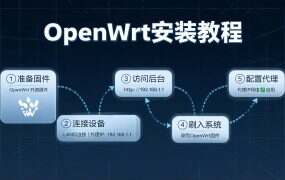
二、OpenWrt安装实战
2.1 x86软路由安装(以x86盒子为例)
第1步:下载固件
访问OpenWrt官方下载页面(或国内镜像站),选择 x86/64 架构 → generic 文件夹 → 下载 combined-ext4.img.gz 文件。
也可以使用第三方编译的固件(如Lean、esir等),功能更丰富,适合新手。
第2步:写入硬盘/U盘
-
Windows用户:用Rufus或balenaEtcher,选择固件文件,目标设备选你的U盘或SSD,点击“写入”。
-
Linux/Mac用户:
guncd -d openwrt-*-combined-ext4.img.gz
sudo dd if=openwrt-*-combined-ext4.img of=/dev/sdX bs=4M status=progress
第3步:启动并初次访问
将写好固件的存储设备插入软路由,通电启动。电脑网线连接软路由的LAN口(通常是靠近网卡的第1个口),电脑设置静态IP 192.168.1.2,浏览器访问 http://192.168.1.1。默认用户名为 root,无密码。
2.2 普通路由器刷机(以小米路由器为例)
不同品牌、型号刷机步骤差异较大,请务必查阅OpenWrt官网设备支持列表。
通用流程:
-
确认设备支持:访问 https://openwrt.org/toh/start 搜索你的型号
-
解锁Bootloader:部分设备需要先开启SSH或用漏洞获取root权限
-
刷入不死Breed/Bootloader(推荐):防止刷砖
-
刷入OpenWrt固件:通过Breed或原厂升级页面刷入
⚠️ 刷机有变砖风险,操作前请知悉风险并备份原厂固件。
三、基础配置(让路由器正常工作)
3.1 首次登录必做:修改密码
浏览器访问 http://192.168.1.1
LuCI界面:
┌─────────────────────────────────────────────┐
│  状态 │ 系统 │ 网络 │ 服务 │ 网络存储 │ ...  │
├─────────────────────────────────────────────┤
│                                             │
│  系统概览                                    │
│  - 主机名、运行时间                          │
│  - CPU/内存使用率                            │
│  - 网络流量统计                              │
│                                             │
└─────────────────────────────────────────────┘
系统 → 管理权,在“主机密码”处设置你的管理密码。默认无密码非常危险,任何人连上你的局域网就能控制路由器。
3.2 配置上网方式(WAN口)
网络 → 接口 → WAN,点击“编辑”:
-
PPPoE拨号(光猫桥接模式):协议选PPPoE,填入宽带账号和密码。
-
DHCP客户端(光猫拨号模式):协议选DHCP客户端,自动获取IP。
-
静态IP(企业专线等):协议选静态地址,填入运营商分配的IP、网关、DNS。
保存并应用后,检查WAN口是否获取到IP。
3.3 配置内网(LAN口)
网络 → 接口 → LAN,可以修改路由器的管理IP(默认为192.168.1.1)。如果需要更换网段(比如避免与光猫冲突),将IPv4地址改为其他网段,如 192.168.10.1。子网掩码保持 255.255.255.0,DHCP服务器开启,地址池建议设置 100-250。
3.4 配置无线WiFi(如果设备有无线功能)
网络 → 无线,启用无线网络:
-
设置SSID(WiFi名称)
-
加密方式选择 WPA2-PSK 或 WPA3-SAE
-
设置足够复杂的密码(8位以上,大小写+数字+符号)
点击“保存并应用”,手机搜索看能否连接。
四、插件扩展:按需安装功能
OpenWrt的灵魂在于插件。首先更新软件源:
系统 → 软件包 → 更新列表,或者SSH下执行 opkg update。
4.1 新手推荐插件清单
| 插件名 | 中文名/功能 | 安装命令 |
|---|---|---|
| luci-app-ttyd | 网页终端 | opkg install luci-app-ttyd |
| luci-app-statistics | 系统流量统计 | opkg install luci-app-statistics |
| luci-app-nlbwmon | 带宽监控 | opkg install luci-app-nlbwmon |
| luci-app-upnp | UPnP(游戏机、P2P需要) | opkg install luci-app-upnp |
| luci-app-ddns | 动态域名解析 | opkg install luci-app-ddns |
| luci-app-wol | 网络唤醒 | opkg install luci-app-wol |
4.2 美化界面:安装Argon主题
Argon是目前最受欢迎的OpenWrt主题之一,界面现代、支持暗色模式。
opkg install luci-theme-argon
安装后到 系统 → 系统 → 语言和界面,选择 Argon 主题。
4.3 进阶插件(按需安装)
-
去广告:
AdGuardHome(功能强、可定制) -
宽带多拨:
luci-app-syncdial(部分地区有效) -
智能QoS:
luci-app-sqm(算法推荐cake) -
Docker:
luci-app-dockerman(仅x86或高性能ARM) -
游戏加速器:
luci-app-“某加速器”(需要对应插件) -
SOCKS5代理客户端:如果你需要通过软路由统一管理代理(例如为全家设备提供代理IP),可以安装相关插件。配合 价格中心 提供的静态住宅IP,可实现稳定的全局代理。
五、高级玩法:释放软路由潜力
5.1 单线多拨(叠加带宽)
部分宽带运营商允许多次并发拨号,从而实现上行/下行带宽叠加。
opkg install macvlan luci-app-syncdial
配置要点:
-
创建多个虚拟WAN口(基于物理WAN)
-
设置并发拨号(同时发起)
-
配置负载均衡(mwan3)
多拨并非所有地区有效,且可能被运营商封禁,请谨慎尝试。
5.2 智能QoS:让游戏不卡、视频不缓冲
SQM是目前OpenWrt上最推荐的QoS方案。
opkg install sqm-scripts luci-app-sqm
配置建议:
-
下载带宽:设置为实际带宽的 85%~95%(留出余量)
-
上传带宽:同样设为85%~95%
-
队列规则:选择 cake 或 fq_codel
-
启用“入站”和“出站”整形
5.3 旁路由模式(单臂路由)
如果你不想替换现有主路由器,只想让部分设备享受OpenWrt功能(如去广告、代理),可以把OpenWrt配置为旁路由。
配置步骤:
-
OpenWrt的LAN口接在主路由的LAN口上
-
给OpenWrt设置一个与主路由同网段的静态IP(如主路由是192.168.1.1,OpenWrt设为192.168.1.2)
-
关闭OpenWrt的DHCP服务器
-
将需要走OpenWrt的设备的网关设置为OpenWrt的IP(192.168.1.2)
这种模式下,OpenWrt只处理流量,不负责拨号和DHCP,非常灵活。
5.4 Docker容器应用(x86软路由)
如果你的软路由内存≥2GB,存储足够,可以玩Docker。
opkg install docker dockerd luci-app-dockerman
推荐容器:
-
Alist:统一挂载网盘
-
青龙面板:定时任务脚本
-
Jellyfin:轻量级媒体服务器
-
AdGuardHome(如果不想用opkg版)
六、远程管理方案
6.1 配置DDNS(有公网IP时)
如果你的宽带分配了公网IP(动态),可以用DDNS将域名绑定到当前IP。
服务 → 动态DNS:
-
服务商:选择你注册的DDNS服务(如Dynv6、No-IP、阿里云等)
-
域名:填写完整域名
-
用户名/密码:DDNS服务商的认证信息
-
高级设置中建议设置“检查间隔”为5-10分钟
6.2 内网穿透(无公网IP时)
没有公网IP的情况下,可以使用组网软件实现远程访问。
方案1:星空组网(推荐)
在OpenWrt的“服务”中找到星空组网插件,注册并组网。组网后,你可以通过虚拟IP直接访问管理界面,无需公网IP和端口映射。
方案2:frp内网穿透
需要一台有公网IP的VPS做服务端,配置稍复杂。
七、常见问题排查(FAQ)
Q1:OpenWrt刷完后无法上网怎么办?
A:分步排查:
-
检查WAN口协议是否正确(PPPoE还是DHCP)
-
查看
网络 → 接口 → WAN是否获取到IP -
在OpenWrt里执行
ping 114.114.114.114,如果能通,说明是DNS问题;如果不通,检查物理连接或账号密码。
Q2:WiFi信号差或者连不上怎么办?
A:尝试:
-
调整无线信道(避免干扰,使用1、6、11)
-
降低发射功率?不,可以适当提高,但不要超过国家规定
-
检查加密方式,老设备可能不支持WPA3,降级到WPA2
-
查看日志
logread | grep hostapd找出错误
Q3:如何恢复出厂设置?
A:两种方法:
-
软恢复:进入
系统 → 备份/升级 → 执行重置。 -
硬恢复:开机状态下长按Reset键10秒以上,或者进入Failsafe模式:
-
开机时不停按键盘,进入引导菜单
-
执行
firstboot && reboot
-
Q4:OpenWrt安装插件提示“内核版本不匹配”怎么办?
A:这是因为你刷的固件版本与软件源不匹配。解决办法:
-
刷写最新稳定版固件
-
或者使用固件作者提供的配套软件源
-
尽量避免混用不同版本的opkg源
Q5:旁路由模式下,为什么某些网站打不开?
A:常见于MTU设置问题。在OpenWrt的 网络 → 接口 → LAN 中,将MTU改为 1400 或 1452 试试。另外检查防火墙规则是否允许转发。
Q6:软路由需要每天重启吗?
A:不需要。OpenWrt非常稳定,可以连续运行数月甚至一年。定期重启反而可能掩盖潜在问题。如果出现内存泄漏,可以设置每周自动重启一次(通过 系统 → 计划任务 添加 0 3 * * 0 reboot)。
Q7:我想在OpenWrt上配置SOCKS5代理,怎么操作?
A:你可以安装 luci-app-“客户端”(如PassWall、Hello World等),然后在其中填入从代理服务商获取的SOCKS5服务器信息。代理IP资源推荐从 价格中心 获取,支持免费测试。配置后可以设定分流规则,让指定设备或域名走代理。
Q8:OpenWrt和普通路由器固件相比,安全性如何?
A:OpenWrt默认只开放必需端口,且代码开源,安全漏洞修复快。但请注意:
-
一定要修改默认密码
-
关闭WAN口的SSH和Web访问
-
及时更新安全补丁(
opkg update && opkg list-upgradable)
八、总结与下一步
通过本文,你应该能够:
-
选择合适的硬件并安装OpenWrt
-
完成上网、WiFi等基础配置
-
按需安装插件扩展功能
-
掌握旁路由、远程管理等进阶技巧
-
自行排查常见故障
OpenWrt的世界远不止这些——你可以把它当作家庭网络的中枢,配合代理IP实现全局访问优化,或者搭建轻量级服务器。如果刷机过程中遇到困难,可以访问OpenWrt官方文档、恩山无线论坛或各大社区寻求帮助。
相关资源:
-
OpenWrt官方文档:https://openwrt.org/docs/start
如果你在配置过程中需要稳定可靠的代理IP,可以前往 价格中心 选择支持OpenWrt L2TP/SOCKS5插件的服务商,全部支持免费测试。
关键词标签: OpenWrt软路由教程, OpenWrt安装配置, 软路由刷机, 旁路由设置, 智能路由器DIY, OpenWrt插件推荐, SOCKS5代理配置, 软路由远程管理



评论0